UX UI คือแนวทางออกแบบเว็บไซต์ให้ทั้งใช้งานง่ายและมองเห็นสิ่งสำคัญได้ชัดเจน หลายคนมักรวมสองคำนี้ไว้ด้วยกัน แต่จริง ๆ แล้ว UX ดูแลประสบการณ์ตลอดเส้นทางของผู้ใช้ ส่วน UI ดูแลสิ่งที่ผู้ใช้มองเห็นและโต้ตอบบนหน้าจอ เว็บไซต์ที่ดีจึงต้องมีทั้งโครงสร้างที่เข้าใจง่ายและหน้าตาที่ช่วยให้คนตัดสินใจได้โดยไม่ต้องเดา
บทความนี้อธิบายความหมายของ UX และ UI ด้วยตัวอย่างบนเว็บไซต์ เปรียบเทียบหน้าที่ของแต่ละส่วน พร้อมแนวทางตรวจสอบว่าเว็บไซต์ของคุณมีจุดที่ทำให้ผู้ใช้สับสนหรือออกจากหน้าไปก่อนหรือไม่
UX UI คืออะไร
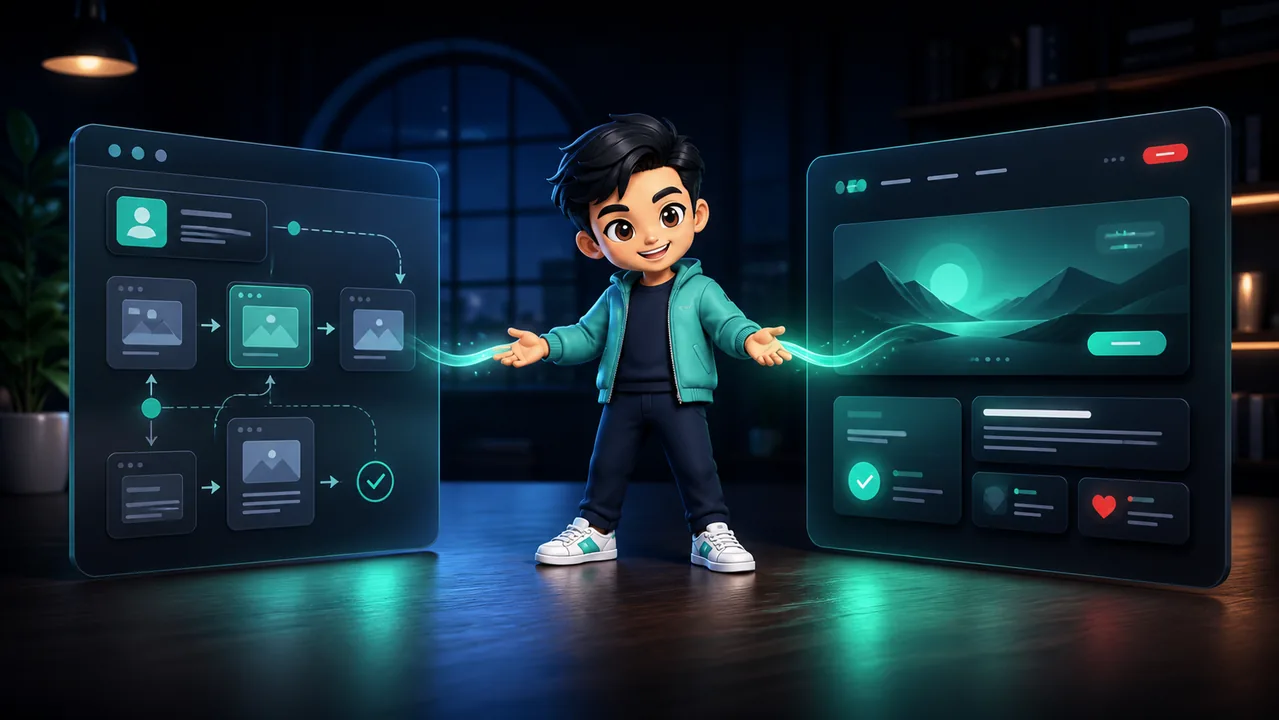
UX ย่อมาจาก User Experience หรือประสบการณ์ของผู้ใช้ หมายถึงความรู้สึกและความสะดวกตลอดเวลาที่คนเข้ามาทำสิ่งใดสิ่งหนึ่งบนเว็บไซต์ ตั้งแต่เปิดหน้าแรก ค้นหาข้อมูล เปรียบเทียบตัวเลือก กรอกแบบฟอร์ม ไปจนถึงได้รับข้อความยืนยันหลังทำรายการเสร็จ
UI ย่อมาจาก User Interface หรือส่วนที่ผู้ใช้มองเห็นและกดใช้งาน เช่น เมนู ปุ่ม สี ตัวอักษร ช่องกรอกข้อมูล รูปภาพ และการจัดวางองค์ประกอบบนหน้าจอ หน้าที่ของ UI ไม่ได้มีแค่ทำให้เว็บไซต์สวย แต่ต้องช่วยให้ผู้ใช้รู้ว่าควรมองตรงไหนและทำอะไรต่อ
ถ้าเปรียบเว็บไซต์เป็นร้านค้า UX คือการวางทางเดิน การจัดหมวดสินค้า ขั้นตอนชำระเงิน และความสะดวกตลอดการซื้อ ส่วน UI คือป้ายบอกทาง รูปแบบชั้นวาง สีของปุ่ม และหน้าตาของจุดชำระเงิน ร้านอาจตกแต่งสวยมาก แต่ถ้าหาของไม่เจอหรือจ่ายเงินยาก ประสบการณ์โดยรวมก็ยังไม่ดี
UX คืออะไร และดูแลส่วนใดของเว็บไซต์
งานด้าน UX เริ่มก่อนการเลือกสีหรือวาดหน้าจอ เพราะทีมต้องเข้าใจก่อนว่าใครจะใช้เว็บไซต์ เขาเข้ามาเพราะอะไร ต้องการข้อมูลแบบไหน และมีอุปสรรคตรงจุดใด การตัดสินใจจึงควรอาศัยข้อมูลจากผู้ใช้จริง ข้อมูลการเข้าชม คำถามที่ลูกค้าถามบ่อย และเป้าหมายของธุรกิจร่วมกัน

เส้นทางของผู้ใช้ต้องต่อเนื่อง
ผู้ใช้แต่ละคนอาจเริ่มต้นไม่เหมือนกัน บางคนเข้าจากผลค้นหา บางคนเข้าจากโฆษณา หรือเปิดลิงก์ที่ได้รับจากเพื่อน UX ต้องทำให้ทุกเส้นทางพาไปถึงข้อมูลหรือการกระทำที่ต้องการได้ โดยไม่บังคับให้ย้อนกลับไปเริ่มใหม่
โครงสร้างข้อมูลต้องหาง่าย
เมนู ชื่อหน้า หมวดหมู่ และลำดับเนื้อหาควรใช้ภาษาที่ผู้ใช้เข้าใจ ไม่ใช่คำภายในบริษัท หากคนต้องลองกดหลายครั้งกว่าจะพบราคา รายละเอียดบริการ หรือช่องทางติดต่อ แปลว่าโครงสร้างยังไม่ตอบโจทย์ แม้ทุกข้อมูลจะมีอยู่บนเว็บไซต์แล้วก็ตาม
ขั้นตอนสำคัญต้องไม่สร้างภาระเกินจำเป็น
แบบฟอร์มที่ถามมากเกินไป ขั้นตอนสั่งซื้อที่ยาว หรือข้อความผิดพลาดที่ไม่บอกวิธีแก้ ล้วนเพิ่มโอกาสที่ผู้ใช้จะออกจากเว็บไซต์ งาน UX จึงมองว่าทุกช่องกรอกและทุกขั้นตอนจำเป็นจริงหรือไม่ และผู้ใช้ได้รับคำตอบที่ช่วยให้เดินหน้าต่อหรือยัง
เว็บไซต์ต้องให้ผลตอบกลับที่เข้าใจได้
เมื่อกดปุ่ม ส่งแบบฟอร์ม หรือชำระเงิน ผู้ใช้ควรรู้ทันทีว่าระบบกำลังทำงาน สำเร็จแล้ว หรือมีสิ่งใดต้องแก้ หากเว็บไซต์เงียบหรือแสดงข้อความกำกวม คนอาจกดซ้ำหรือไม่แน่ใจว่ารายการเสร็จสมบูรณ์หรือไม่
UI คืออะไร และมีองค์ประกอบสำคัญอะไรบ้าง
UI ทำหน้าที่แปลงโครงสร้างและแนวคิดจาก UX ให้กลายเป็นหน้าจอที่ใช้งานได้จริง การออกแบบที่ดีช่วยนำสายตา สื่อความสำคัญ และทำให้องค์ประกอบที่เหมือนกันทำงานในรูปแบบเดียวกันทั้งเว็บไซต์
การจัดวางและลำดับสายตา
หัวข้อหลักควรเด่นกว่าคำอธิบาย ปุ่มสำคัญควรมองเห็นได้โดยไม่แย่งความสนใจจากทุกส่วน และเนื้อหาที่เกี่ยวข้องควรอยู่ใกล้กัน หากทุกอย่างมีขนาด สี และน้ำหนักเท่ากัน ผู้ใช้จะไม่รู้ว่าควรเริ่มอ่านจากตรงไหน
สี ตัวอักษร และระยะห่าง
สีช่วยบอกสถานะและสร้างบุคลิกของแบรนด์ แต่ต้องมีความต่างระหว่างตัวอักษรกับพื้นหลังมากพอให้อ่านได้ ตัวอักษรต้องมีขนาดเหมาะกับหน้าจอมือถือ ส่วนระยะห่างควรช่วยแบ่งกลุ่มข้อมูลโดยไม่ทำให้หน้าโปร่งหรือแน่นเกินไป
ปุ่ม แบบฟอร์ม และสถานะต่าง ๆ
ปุ่มควรมีชื่อที่บอกผลลัพธ์ เช่น “ส่งข้อมูล” หรือ “ดูรายละเอียด” มากกว่าคำกว้าง ๆ อย่าง “คลิกที่นี่” ช่องกรอกข้อมูลควรมีป้ายกำกับที่ยังมองเห็นหลังพิมพ์ และเมื่อเกิดข้อผิดพลาดต้องระบุจุดที่ต้องแก้อย่างตรงไปตรงมา
ความสม่ำเสมอช่วยลดการเรียนรู้
หากปุ่มสีเดียวกันมีความหมายต่างกัน หรือเมนูเปลี่ยนตำแหน่งในแต่ละหน้า ผู้ใช้ต้องเรียนรู้ใหม่อยู่เสมอ การกำหนดรูปแบบกลางสำหรับปุ่ม สี ตัวอักษร ไอคอน และช่องกรอกข้อมูล จึงช่วยให้เว็บไซต์เข้าใจง่ายขึ้นและลดความผิดพลาดระหว่างการพัฒนา
UX และ UI ต่างกันอย่างไร
ความต่างที่สำคัญไม่ได้อยู่ที่ว่าเรื่องใดสำคัญกว่า แต่อยู่ที่คำถามซึ่งแต่ละงานต้องตอบ
- UX ถามว่า ผู้ใช้ต้องการทำอะไร เส้นทางนี้สมเหตุสมผลหรือไม่ และมีจุดใดทำให้ติดขัด
- UI ถามว่า ผู้ใช้มองเห็นสิ่งที่ต้องทำหรือไม่ องค์ประกอบอ่านง่ายหรือไม่ และหน้าจอสื่อความหมายสม่ำเสมอหรือไม่
- ผลลัพธ์ของ UX อาจเป็นโครงสร้างเว็บไซต์ ลำดับขั้นตอน แบบร่างหน้าจอ และผลทดสอบกับผู้ใช้
- ผลลัพธ์ของ UI อาจเป็นหน้าจอจริง ชุดสี รูปแบบตัวอักษร ปุ่ม ไอคอน และแนวทางใช้องค์ประกอบต่าง ๆ
เว็บไซต์อาจมี UX ดีแต่ UI ยังไม่ดีได้ เช่น ขั้นตอนสั่งซื้อสั้นและเข้าใจง่าย แต่ตัวอักษรเล็กหรือปุ่มมองไม่เห็น ในทางกลับกัน เว็บไซต์อาจมี UI สวยแต่ UX ไม่ดี เช่น ภาพสวยและสีดูทันสมัย แต่เมนูซับซ้อน ค้นหาข้อมูลไม่พบ และแบบฟอร์มยาวเกินไป
UX และ UI ทำงานร่วมกันอย่างไร
การทำงานที่มีประสิทธิภาพควรเริ่มจากปัญหาและเป้าหมายของผู้ใช้ จากนั้นจึงกำหนดเส้นทางและโครงสร้าง ก่อนพัฒนาเป็นหน้าตาและรายละเอียดของหน้าจอ เมื่อได้ต้นแบบแล้วต้องทดลองใช้งานและนำสิ่งที่พบกลับมาปรับทั้ง UX และ UI
- กำหนดเป้าหมาย ระบุว่าผู้ใช้ควรทำอะไรสำเร็จ และธุรกิจต้องการผลลัพธ์แบบใด
- ศึกษาผู้ใช้ ดูคำถาม ปัญหา พฤติกรรม และบริบทที่เกิดขึ้นจริง
- วางโครงสร้าง จัดหมวดข้อมูล เส้นทาง และลำดับของแต่ละหน้าจอ
- ทำแบบร่าง ทดลองตำแหน่งเนื้อหาและการทำงานโดยยังไม่ต้องตกแต่งละเอียด
- ออกแบบหน้าจอ เลือกสี ตัวอักษร ภาพ และองค์ประกอบให้สอดคล้องกับแบรนด์
- ทดสอบและปรับปรุง ให้ผู้ใช้ลองทำงานจริง สังเกตจุดที่ลังเล แล้วแก้จากหลักฐาน
ตัวอย่าง UX UI บนเว็บไซต์ที่พบได้ในชีวิตจริง
หน้าบริการที่ช่วยให้คนตัดสินใจ
แบบฟอร์มติดต่อบนมือถือ
แบบฟอร์มที่ดีขอเฉพาะข้อมูลซึ่งจำเป็นในครั้งแรก ใช้ชนิดแป้นพิมพ์ให้ตรงกับข้อมูล และแสดงข้อผิดพลาดใกล้ช่องที่ต้องแก้ ปุ่มส่งต้องไม่ล้นหน้าจอและควรกดได้สะดวกด้วยนิ้วโป้ง
ขั้นตอนสั่งซื้อและชำระเงิน
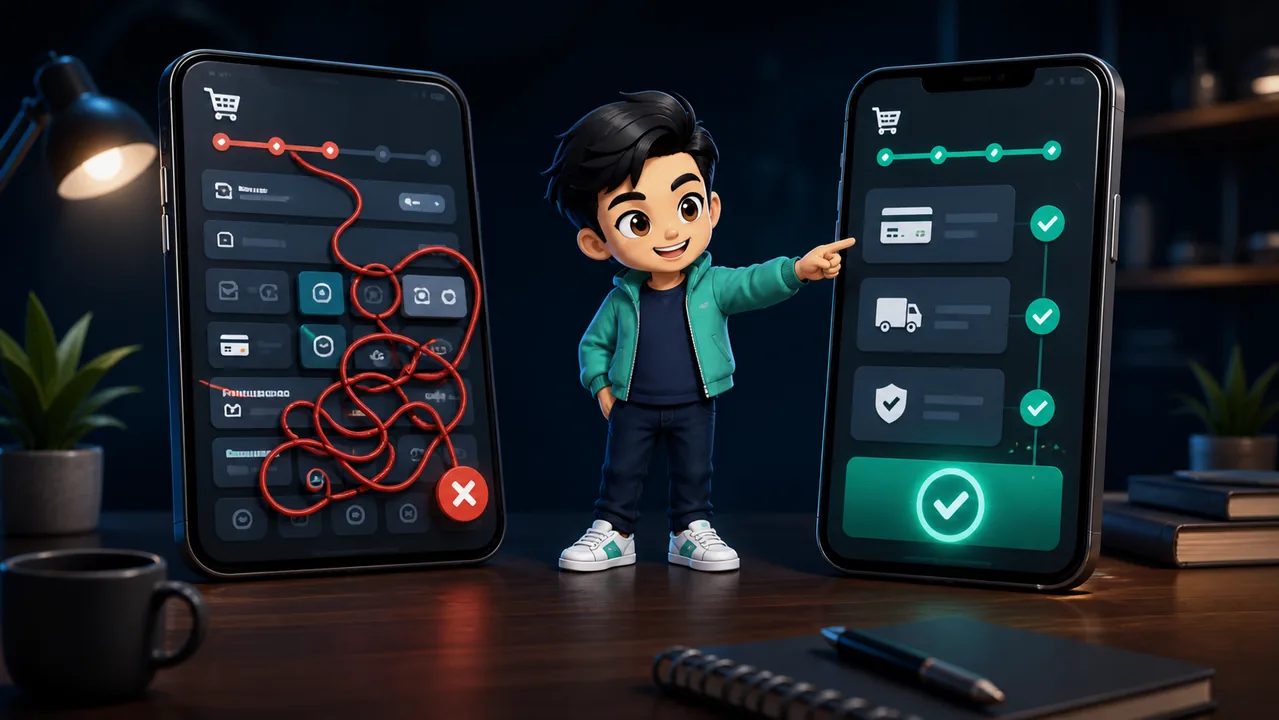
ผู้ใช้ควรเห็นว่าสินค้า ราคา ค่าจัดส่ง และยอดรวมเป็นเท่าไร ก่อนยืนยันรายการ ระบบควรบอกความคืบหน้าและไม่บังคับให้กรอกข้อมูลเดิมซ้ำ หากมีค่าใช้จ่ายเพิ่มในขั้นตอนสุดท้าย ความเชื่อใจอาจลดลงทันที
หน้าค้นหาและหน้าที่ไม่พบข้อมูล
เมื่อค้นหาไม่พบ เว็บไซต์ควรเสนอคำใกล้เคียง หมวดหมู่ หรือทางกลับไปยังหน้าที่เกี่ยวข้อง หน้าที่แจ้งว่าไม่พบข้อมูลโดยไม่มีทางเลือกต่อ เป็นตัวอย่างของ UI ที่แสดงผลถูกต้อง แต่ UX ยังไม่ช่วยให้ผู้ใช้ไปต่อ
UX UI ที่ดีส่งผลต่อเว็บไซต์อย่างไร
ผู้ใช้ทำสิ่งที่ต้องการได้เร็วขึ้น เพราะลำดับข้อมูลและปุ่มสอดคล้องกับสิ่งที่เขาคาดหวัง จึงลดการลองผิดลองถูก
ความน่าเชื่อถือเพิ่มขึ้น เว็บไซต์ที่อ่านง่าย ทำงานสม่ำเสมอ และไม่มีจุดสะดุด ทำให้ผู้ใช้รู้สึกว่าธุรกิจดูแลรายละเอียด
โอกาสเกิดผลลัพธ์ทางธุรกิจดีขึ้น เมื่อคนเข้าใจข้อเสนอและทำขั้นตอนสำคัญได้สะดวก โอกาสส่งแบบฟอร์ม โทรติดต่อ สมัคร หรือซื้อสินค้าก็เพิ่มขึ้น แต่ควรวัดจากข้อมูลจริง ไม่สรุปจากความสวยเพียงอย่างเดียว
ลดภาระของทีมงาน คำอธิบายที่ชัด แบบฟอร์มที่ไม่ชวนสับสน และข้อความยืนยันที่ครบ ช่วยลดคำถามซ้ำและลดรายการที่ต้องตามแก้ภายหลัง
รองรับผู้ใช้ได้กว้างขึ้น การใช้สีที่อ่านได้ ตัวอักษรเหมาะสม ปุ่มกดง่าย และใช้งานด้วยแป้นพิมพ์ได้ ช่วยให้ผู้สูงอายุ ผู้มีข้อจำกัดด้านการมองเห็น และผู้ใช้ในสภาพแวดล้อมต่าง ๆ เข้าถึงข้อมูลได้ดีขึ้น
ขั้นตอนออกแบบ UX UI สำหรับเว็บไซต์
1. กำหนดผู้ใช้และงานสำคัญ
เริ่มจากระบุผู้ใช้หลักสองหรือสามกลุ่ม และเขียนให้ชัดว่าแต่ละกลุ่มต้องทำอะไรบนเว็บไซต์ เช่น ขอใบเสนอราคา นัดหมาย ดูผลงาน หรือค้นหาวิธีแก้ปัญหา การเริ่มจากงานสำคัญช่วยป้องกันไม่ให้หน้าเว็บเต็มไปด้วยข้อมูลที่ไม่มีลำดับ
2. ตรวจข้อมูลและเส้นทางเดิม
ดูว่าผู้ใช้เข้าจากหน้าใด ออกจากหน้าใด ค้นหาคำอะไร และติดต่อด้วยคำถามแบบไหน ข้อมูลเหล่านี้ช่วยบอกว่าปัญหาอยู่ที่เนื้อหา โครงสร้าง หน้าจอ หรือความเร็ว ไม่ควรตัดสินจากความรู้สึกของทีมเพียงอย่างเดียว
3. ทำโครงสร้างและแบบร่างหน้าจอ
จัดลำดับเนื้อหาและทดลองเส้นทางด้วยแบบร่างสีเรียบก่อน ช่วงนี้ควรเน้นว่าข้อมูลครบและทำงานต่อเนื่องหรือไม่ การรีบตกแต่งตั้งแต่ต้นทำให้ทีมยึดติดกับหน้าตาและแก้โครงสร้างได้ยากขึ้น
4. ออกแบบหน้าจอให้สอดคล้องกับแบรนด์
เมื่อโครงสร้างลงตัว จึงกำหนดสี ตัวอักษร ภาพ ไอคอน และรูปแบบขององค์ประกอบต่าง ๆ ให้มีภาษาภาพเดียวกัน ควรเตรียมสถานะขณะชี้ กด กำลังทำงาน สำเร็จ และผิดพลาดไว้ด้วย ไม่ใช่ออกแบบเฉพาะหน้าจอปกติ
5. ทดสอบบนอุปกรณ์จริง
การย่อหน้าต่างบนคอมพิวเตอร์ยังไม่แทนการลองใช้โทรศัพท์จริง ต้องตรวจข้อความ ปุ่ม ตาราง ภาพ แบบฟอร์ม และช่องติดต่อในหลายขนาดหน้าจอ รวมถึงทดสอบในสภาพอินเทอร์เน็ตที่ไม่เร็ว เพราะความล่าช้าก็เป็นส่วนหนึ่งของประสบการณ์
6. วัดผลหลังเปิดใช้งาน

วิธีตรวจว่าเว็บไซต์มีปัญหา UX UI หรือไม่
ไม่จำเป็นต้องเริ่มจากโครงการใหญ่เสมอไป ลองเลือกงานสำคัญหนึ่งอย่างแล้วให้คนที่ไม่คุ้นกับเว็บไซต์ทำโดยไม่อธิบายก่อน จากนั้นสังเกตว่าต้องหยุดคิด ถาม หรือย้อนกลับตรงไหน วิธีนี้มักพบปัญหาที่ทีมเจ้าของเว็บไซต์มองข้าม เพราะทีมคุ้นกับโครงสร้างเดิมอยู่แล้ว
- ผู้ใช้บอกได้หรือไม่ว่าเว็บไซต์นี้ช่วยเรื่องอะไรภายในเวลาไม่นาน
- เมนูใช้คำที่ลูกค้าเข้าใจ หรือเป็นคำเฉพาะภายในบริษัท
- ข้อมูลสำคัญ เช่น ราคา เงื่อนไข และช่องทางติดต่อ หาเจอได้ง่ายหรือไม่
- ปุ่มมีชื่อที่บอกผลลัพธ์และมีจำนวนเหมาะสมหรือไม่
- แบบฟอร์มขอข้อมูลเท่าที่จำเป็นและอธิบายข้อผิดพลาดชัดหรือไม่
- ข้อความ รูปภาพ ปุ่ม และตารางพอดีกับหน้าจอมือถือหรือไม่
- ผู้ใช้ทราบหรือไม่ว่าแต่ละการกระทำสำเร็จแล้ว
- หน้าเว็บโหลดช้าจนขัดจังหวะการใช้งานหรือไม่
หากกำลังประเมินงบและขอบเขตงาน ควรแยกให้ออกว่าเว็บไซต์ต้องแก้เฉพาะหน้าจอ ปรับโครงสร้างบางส่วน หรือทำระบบใหม่ การทำความเข้าใจ ปัจจัยที่มีผลต่อราคาทำเว็บไซต์ จะช่วยให้วางลำดับงานและงบประมาณได้ตรงกับปัญหามากขึ้น
ข้อผิดพลาดที่พบบ่อยในการออกแบบ UX UI
เริ่มจากความสวยก่อนเข้าใจปัญหา
ภาพอ้างอิงที่สวยช่วยกำหนดทิศทางได้ แต่ไม่สามารถบอกว่าผู้ใช้ของธุรกิจต้องการอะไร หากเลียนแบบหน้าตาโดยไม่เข้าใจบริบท เว็บไซต์อาจดูดีแต่พาคนไปไม่ถึงเป้าหมาย
มีปุ่มติดต่อมากเกินไป
การมีทางติดต่อที่ชัดเจนเป็นเรื่องดี แต่การวางปุ่มเดิมซ้ำทุกช่วงทำให้เนื้อหาถูกขัดจังหวะ ควรเลือกจังหวะหลังผู้ใช้ได้รับข้อมูลเพียงพอ และคงปุ่มหลักไว้ในตำแหน่งที่คาดเดาได้
ใช้คำที่คนในองค์กรเข้าใจอยู่ฝ่ายเดียว
ชื่อบริการหรือเมนูที่สร้างขึ้นภายในอาจไม่ตรงกับภาษาที่ลูกค้าใช้ ควรตรวจคำถามจากลูกค้า ผลค้นหาบนเว็บไซต์ และคำที่ใช้ในแบบสอบถาม เพื่อปรับชื่อให้คนภายนอกเข้าใจทันที
ออกแบบเฉพาะหน้าจอคอมพิวเตอร์
การบีบหน้าจอเดิมให้แคบลงไม่ใช่การออกแบบสำหรับมือถือ ต้องพิจารณาลำดับข้อมูล ขนาดปุ่ม ความยาวข้อความ พื้นที่นิ้วโป้ง และองค์ประกอบลอยที่อาจบังเนื้อหา
ไม่เตรียมกรณีผิดพลาดและไม่มีข้อมูล
หน้าจอที่ไม่มีผลค้นหา รูปโหลดไม่สำเร็จ แบบฟอร์มกรอกผิด หรือรายการในตะกร้าหมด เป็นส่วนหนึ่งของการใช้งานจริง หากไม่ได้ออกแบบไว้ ผู้ใช้อาจเจอทางตันและออกจากเว็บไซต์
คำถามที่พบบ่อยเกี่ยวกับ UX UI
ควรทำ UX หรือ UI ก่อน
ควรเริ่มจาก UX เพื่อทำความเข้าใจผู้ใช้ เป้าหมาย โครงสร้าง และเส้นทางหลักก่อน จากนั้นจึงออกแบบ UI ให้หน้าจอสื่อสารโครงสร้างนั้นได้ชัดเจน อย่างไรก็ตามทั้งสองส่วนต้องทดสอบและปรับกลับไปมาร่วมกัน
เว็บไซต์สวยแต่มีคนติดต่อน้อย แปลว่า UX ไม่ดีเสมอไปหรือไม่
ไม่เสมอไป ปัญหาอาจมาจากกลุ่มผู้เข้าชมไม่ตรง ข้อเสนอไม่ชัด ราคาไม่เหมาะ หรือเว็บไซต์โหลดช้า จึงต้องดูข้อมูลการเข้าชม พฤติกรรม และผลลัพธ์ร่วมกันก่อนสรุป
การออกแบบ UX UI จำเป็นต้องใช้ Figma หรือไม่
ไม่จำเป็นต้องใช้เครื่องมือใดเครื่องมือหนึ่งเสมอไป Figma ช่วยทำแบบร่าง ต้นแบบ และทำงานร่วมกันได้สะดวก แต่คุณภาพของงานยังขึ้นอยู่กับการเข้าใจปัญหา การจัดโครงสร้าง และการทดสอบกับผู้ใช้
UX UI เหมาะกับเว็บไซต์ประเภทใด
ทุกเว็บไซต์ที่ต้องการให้ผู้ใช้ค้นหาข้อมูล ตัดสินใจ หรือทำรายการล้วนได้รับประโยชน์ ตั้งแต่เว็บไซต์บริษัท ร้านค้าออนไลน์ ระบบจอง ไปจนถึงเว็บแอปพลิเคชัน เพียงแต่ระดับความละเอียดและวิธีทดสอบต่างกันตามความซับซ้อน
ต้องทำเว็บไซต์ใหม่ทั้งหมดจึงจะปรับ UX UI ได้หรือไม่
ไม่จำเป็น หากปัญหาอยู่ที่ลำดับเนื้อหา ชื่อเมนู แบบฟอร์ม หรือการแสดงผลบนมือถือ อาจแก้เป็นส่วน ๆ ได้ แต่ถ้าโครงสร้าง ระบบหลังบ้าน และเทคโนโลยีเดิมจำกัดการใช้งาน การทำใหม่อาจคุ้มกว่าในระยะยาว
สรุป
UX UI คือการออกแบบเว็บไซต์จากทั้งมุมของประสบการณ์และหน้าจอ UX ช่วยให้เส้นทาง โครงสร้าง และขั้นตอนสอดคล้องกับสิ่งที่ผู้ใช้ต้องการ ส่วน UI ช่วยให้ข้อมูลและการกระทำเหล่านั้นมองเห็น อ่านง่าย และใช้งานได้สม่ำเสมอ เมื่อทำงานร่วมกัน เว็บไซต์จะไม่ได้เพียงดูดี แต่ช่วยให้คนเข้าใจ ตัดสินใจ และทำสิ่งสำคัญได้สะดวกขึ้น
หากต้องการประเมินว่าเว็บไซต์ควรปรับโครงสร้าง หน้าจอ หรือขั้นตอนส่วนใด สามารถดูแนวทางการ วางโครงสร้างและประสบการณ์ใช้งานของเว็บไซต์ เพื่อกำหนดขอบเขตงานให้เหมาะกับผู้ใช้และเป้าหมายของธุรกิจ